در تنظیمات میکروتیک می توان نام دستگاه را به دلخواه تغییر داد تا در شبکه راحت تر شناسایی شود . در این آموزش قصد داریم نحوه تغییر نام میکروتیک را مرحله به مرحله از طریق WinBox و از طریق Terminal بررسی کنیم. جهت درک بهتر تنظیمات توصیه می شود ابتدا مقاله آشنایی با RouterOS و میکروتیک Mikrotik را مطالعه کنید.
آموزش تغییر نام میکروتیک با WinBox
مرحله 1: ورود به winbox
از طریق winbox به میکروتیک متصل شوید.
مرحله 2:رفتن به تنظیمات سیستم
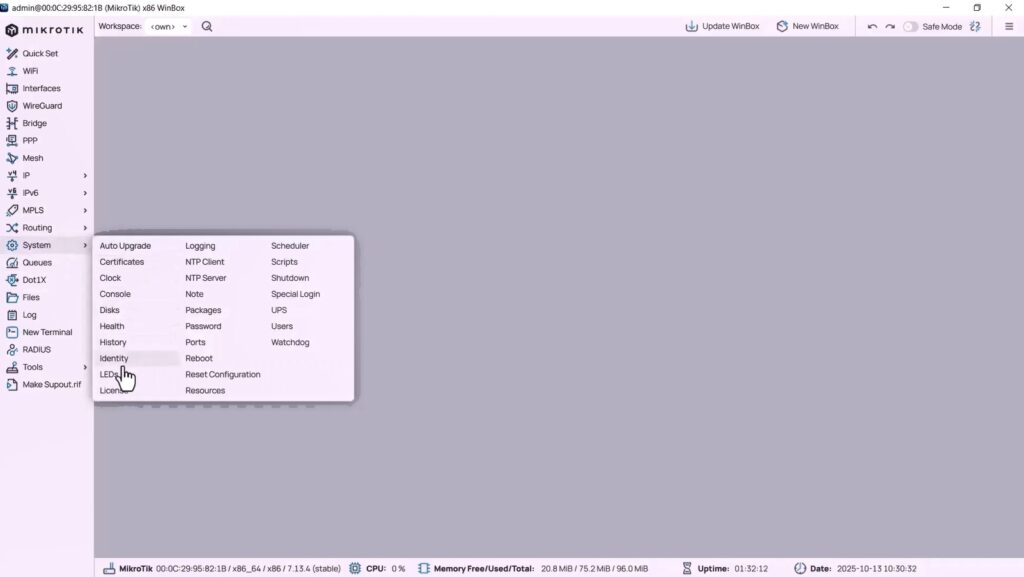
از منوی system وارد زیرمنوی identity شوید.
مرحله 3: تغییر نام
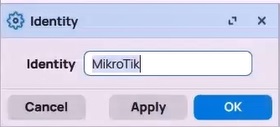
در فرم باز شده و در قسمت Name نام جدید میکروتیک را وارد کنید.پیشنهاد می شود از نام های استاندارد و واضح استفاده کنید.
مرحله 4: ذخیره تنظیمات
روی ok کلیک کنید نام دستگاه تغییر کرده است.
آموزش تغییر نام میکروتیک با Terminal
در محیط ترمینال با استفاده از دستور زیر نام میکروتیک را می توان تغییر داد:
system identity set name=it_department/
نحوه مشاهده نام فعلی میکروتیک
پس از اتصال به میکروتیک در نام فعلی دستگاه معمولا در قسمت بالا و سمت چپ پنجره نمایش داده می شود. همچنین می توانید از مسیر System و identity نام روتر را مشاهده کنید. همچنین در محیط ترمینال با استفاده از اجرای دستور زیر می توان نام دستگاه را مشاهده کرد.
system identity print/
سوالات متداول
چرا تغییر نام میکروتیک مهم است؟
شناسایی راحت تر دستگاه ها در شبکه ، مدیریت بهتر در شبکه های بزرگ ، جلوگیری از اشتباهات در تنظیمات ، حرفه ای شدن ساختار شبکه.
آیا تغییر نام روی عملکرد میکروتیک تاثیر دارد؟
خیر فقط نام نمایشی تغییر می کند.
آیا تغییر نام میکروتیک نیاز به راه اندازی مجدد دارد؟
خیر و تغییر نام در میکروتیک بلافاصله پس از ذخیره تنظیمات اعمال می شود.
جمع بندی
تغییر نام در میکروتیک یک تنظیم ساده و مهم است به مدیریت بهتر شبکه کمک زیادی می کند. در winbox یا Terminal انجام می شود.