

RouterOS سیستم عامل میکروتیک Mikrotik است. برپایه لینوکس توسعه داده شده و قابل نصب بر روی سیستمهای مجازی ساز مانند Vmware Workstation است.برای یادگیری میکروتیک نیاز به تهیه دیوایس آن نیست. میتوانید RouterOS را روی یک مجازی ساز نصب کنید و با قابلیت ها و امکانات آن آشنا شوید. RouterOS ، رابط کاربری ساده و دارای امکانات پیشرفته است. کاربران می توانند هم از طریق محیط گرافیکی Winbox هم از طریق خط فرمان CLI تنظیمات پیچیده شبکه را انجام دهند.دارای قابلیت های گسترده ای مانند مدیریت پهنای باند، فایروال، VPN، Routing است. به همین دلیل یادگیری RouterOS  یکی از مهارت های مهم برای ورود به دنیای شبکه و کار با تجهیزات میکروتیک محسوب می شود . اگر می خواهید این مفاهیم را را با سناریوهای عملی یاد بگیرید می توانید در دوره آموزش میکروتیک بر پایه سناریوهای عملی در Vmware Workstation  شرکت کنید و مسیر یادگیری خود را حرفه ای تر ادامه دهید. 

مهمترین قابلیت های RouterOS

RouterOS امکانات متنوعی را در اختیار مدیران شبکه قرار می دهد از جمله:

  • مسیریابی(Routing)
  • فایروال (Firewall)
  • مدیریت پهنای باند (Queue)
  • VPN
  • DHCP Server
  • DNS Server
  • Hotspot
  • load Balancing
  • Failover
  • مانیتورینگ شبکه

روش های مدیریت RouterOS

برای مدیریت RouterOS از روش های زیر می توان استفاده کرد:

Winbox: محبوب ترین ابزار مدیریت میکروتیک است که رابط گرافیکی ساده ای دارد.

WebFig: نسخه تحت وب RouterOS است و از طریق مرورگر قابل دسترس است.

Terminal:کاربران حرفه ای معمولا از ترمینال برای انجام تنظیمات پیشرفته استفاده می کنند. دسترسی به ترمینال از طریق کنسول ترمینال،Terminal  در محیط Winbox  و SSH امکان پذیر است.

لایسنس RouterOS

اگر RouterOS را روی تجهیزات اصلی میکروتیک استفاده می کنید، لایسنس آن از قبل روی دستگاه فعال است و نیازی به خرید جداگانه ندارید.اما اگر RouterOS را روی یک کامپیوتر یا محیط مجازی ساز مانند Hyper-V ،Vmware Workstation یا Virtual Box  نصب کنید برای استفاده دائمی و بدون محدودیت نیاز به لایسنس خواهید داشت.  نکته: اگر هدف شما یادگیری RouterOS و پیاده سازی سناریوهای آزمایشگاهی است ، می توانید آن را در محیط های مجازی اجرا کرده و بدون خرید لایسنس با امکانات آن آشنا شوید. 

مزایای RouterOS

مهمترین مزایای RouterOS عبارتند از:

  • قابل نصب روی مجازی سازها  مانند Vmware و  VirtualBox بدون نیاز به تهیه دستگاه میکروتیک.
  • قیمت مناسب نسبت به رقبا.
  • امکانات گسترده.
  • پایداری بالا.
  • پشتیبانی از پروتکل های مختلف.
  • مدیریت آسان با Winbox .

چرا باید RouterOS را یادبگیریم؟

تقریبا تمام تنظیمات و سرویس های میکروتیک از طریق RouterOS انجام می شود. در واقع RouterOS نقش هسته اصلی میکروتیک را داردو و استفاده از ابزارهایی مانند Firewall،Torch،DHCP،VPNو…از طریق آن انجام می شود.

نحوه نصب RouterOS در مجازی ساز

در ادامه آموزش، نحوه نصب RouterOS روی مجازی ساز Vmware Workstation  و چگونگی دسترسی به آن را از طریق Winbox شرح می دهم. 

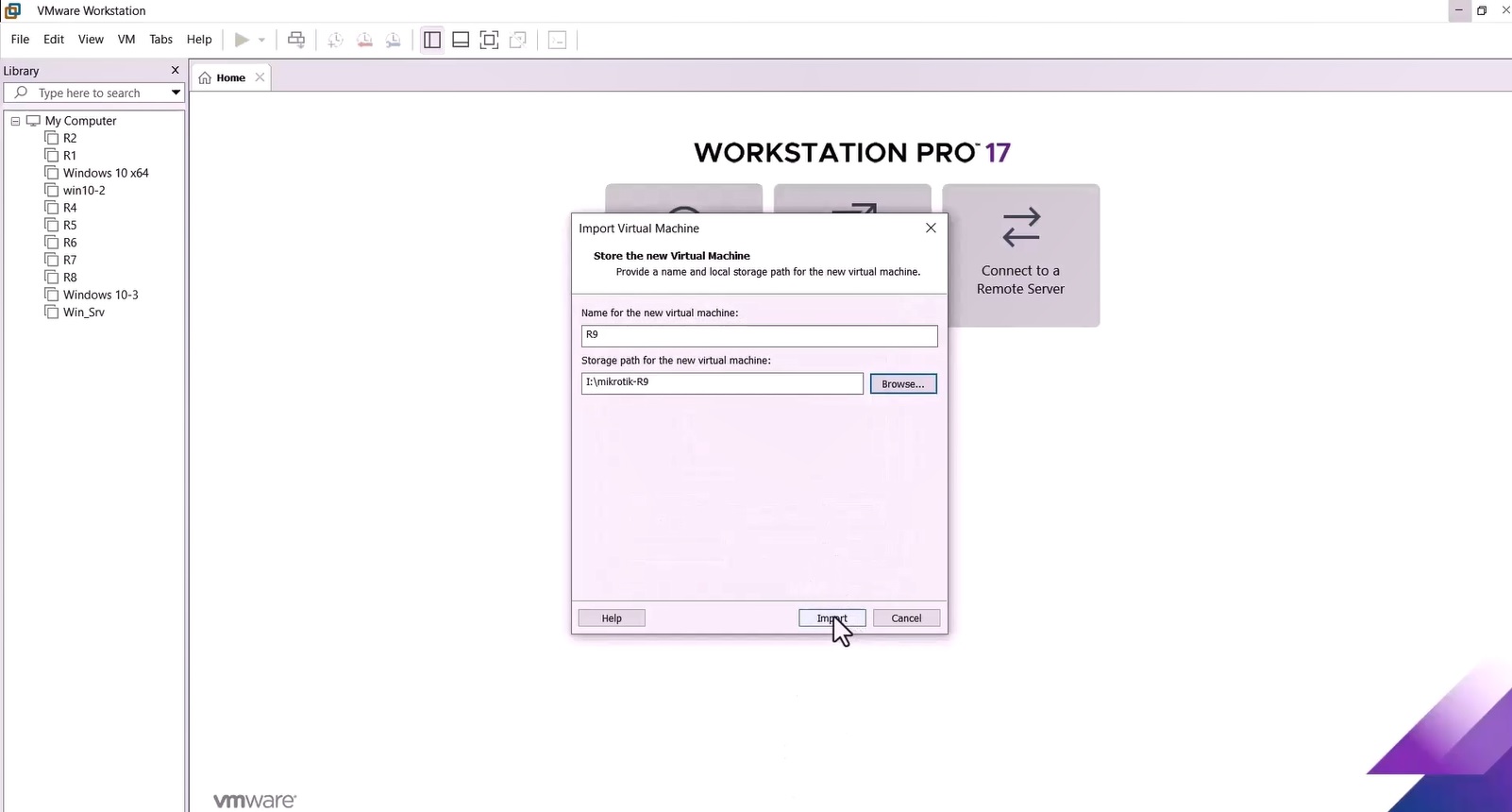
ابتدا Vmware Workstation را نصب کنید، سپس روی فایل دانلود شده  RouterOS دوبار کلیک کنید.  مسیر نصب RouterOS را مشخص کنید ، یک نام برای ماشین مجازی که در اینجا RouterOS است تعریف کنید و مراحل نصب را تکمیل کنید.

نصب RouterOs

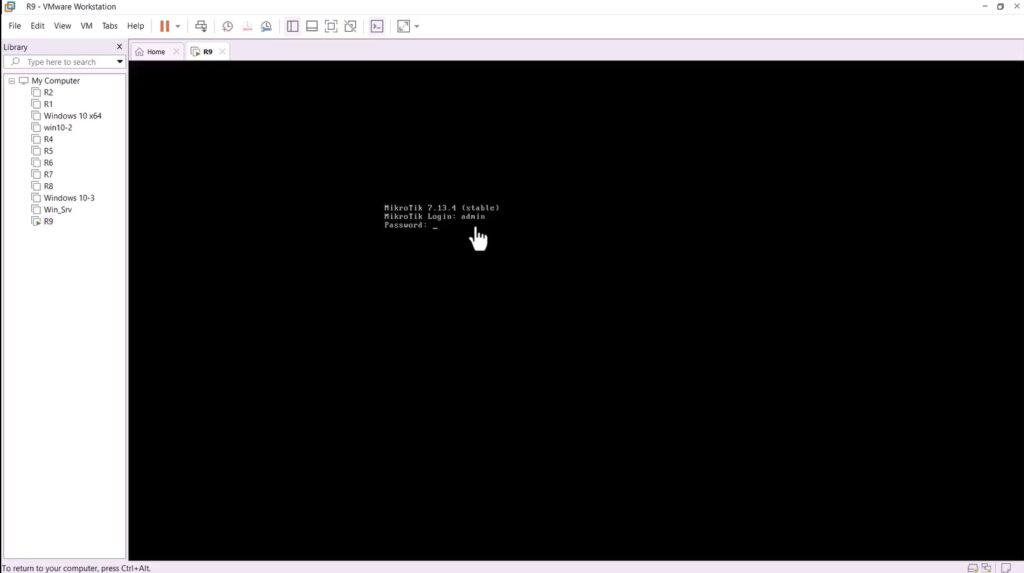
پس از اینکه RouterOS را نصب کردید، ماشین مجازی را که در اینجا با نام R9  تعریف شده روشن کنید تا وارد محیط ترمینال میکروتیک شوید. با یوزر admin لاگین کنید. در ابتدا بعد از بالا آمدن میکروتیک اولین و مهمترین کاری که باید انجام دهید تعریف پسورد برای میکروتیک است پسورد را ایجاد کنید.
برای مدیریت میکروتیک از نرم افزار Winbox استفاده می کنیم. البته از محیط ترمینال میکروتیک و با نوشتن command  هم می توانیم میکروتیک را مدیریت کنیم. ولی چون Winbox  یک ابزار گرافیکی است و درک آن ساده تر است برای شروع یادگیری گزینه مناسب تریست.

winbox ابزار ارتباط با میکروتیک

Winbox را نصب کنید. درصورتی که دیوایس میکروتیک را داشته باشید نیاز به نصب RouterOS نیست، میکروتیک را به کامپیوتر متصل کنید و از طریق winbox به میکروتیک دسترسی خواهید داشت.اما اگر از مجازی ساز استفاده می کنید بعد از نصب RouterOS و Winbox و اجرای Winbox نیاز به انجام تنظیمات در محیط مجازی ساز Vmware Workstation است.
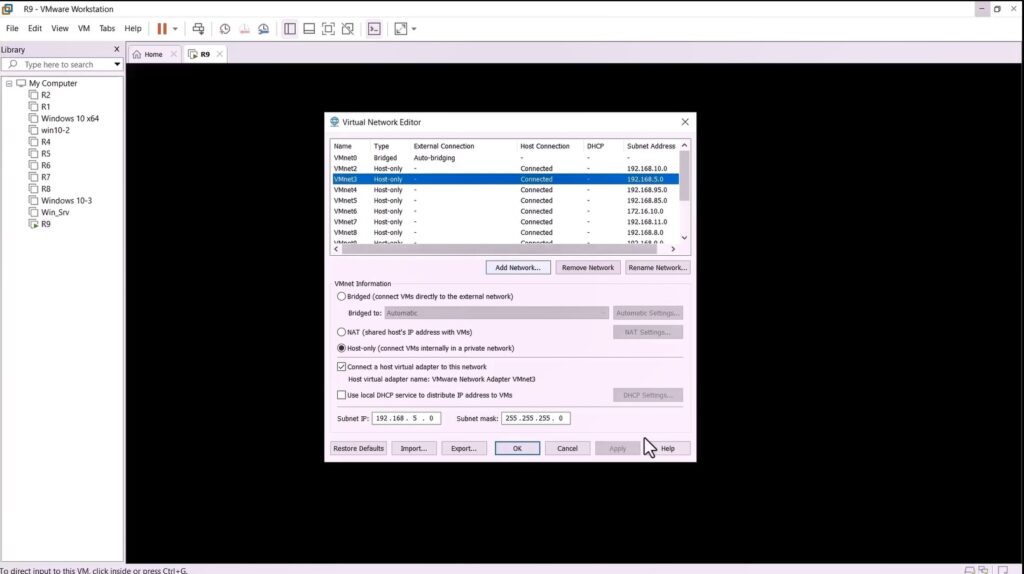
مجدد Vmware Workstation را اجرا کنید. از منوی Edit زیرمنویVirtual Network Editor را باز کنید .در پنجره باز شده لیست کارت های شبکه موجود را مشاهده می کنید و یا می توانید کارت شبکه جدید را تعریف کنید. مطابق تصویر کارت شبکه را ایجاد کنید و برای آن رنج IP تعریف کنید سپس پنجره را ببندید.

تنظیمات کارت شبکه در RouterOs

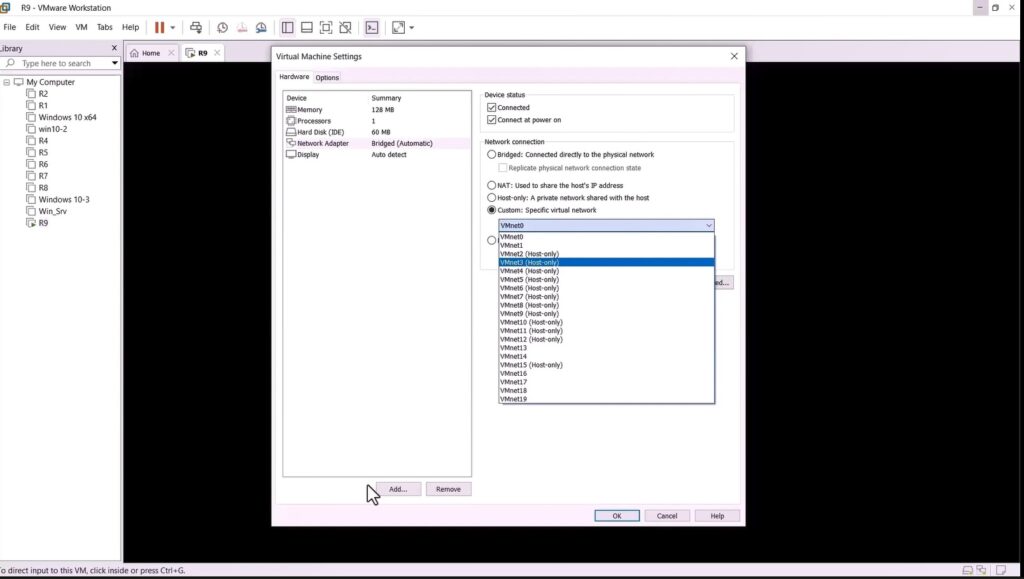
روی RouterOS نصب شده، کلیک راست کنید setting را انتخاب کنید. از قسمت سمت چپ پنجره باز شده، Network Adater را انتخاب کنید و از قسمت سمت راست پنجره باز شده ، کارت شبکه ماشین مجازی را در حالت custom قرار دهید.یکی از کارت های شبکه ای که در مرحله قبل ایجاد کردید را انتخاب کنید.

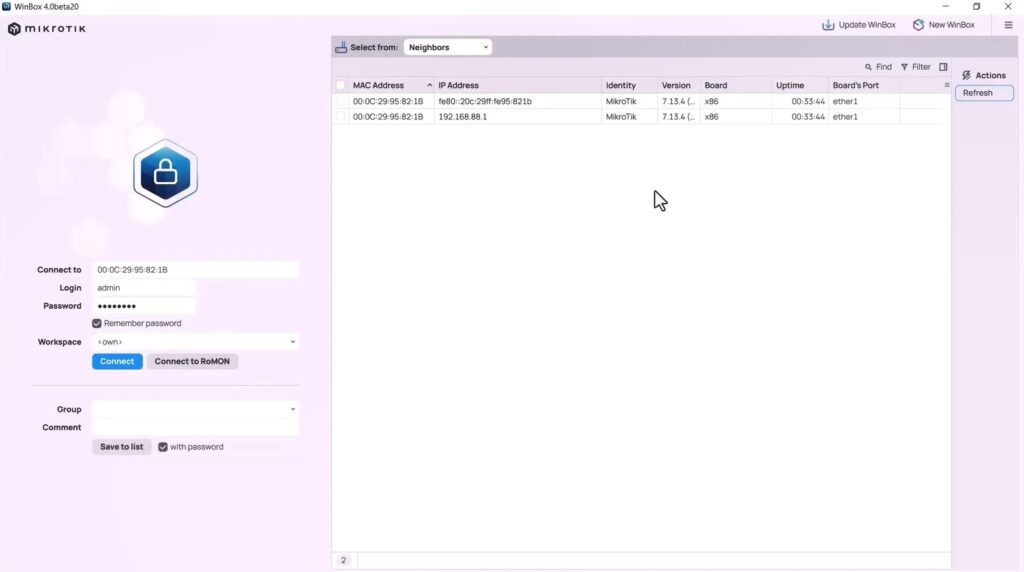
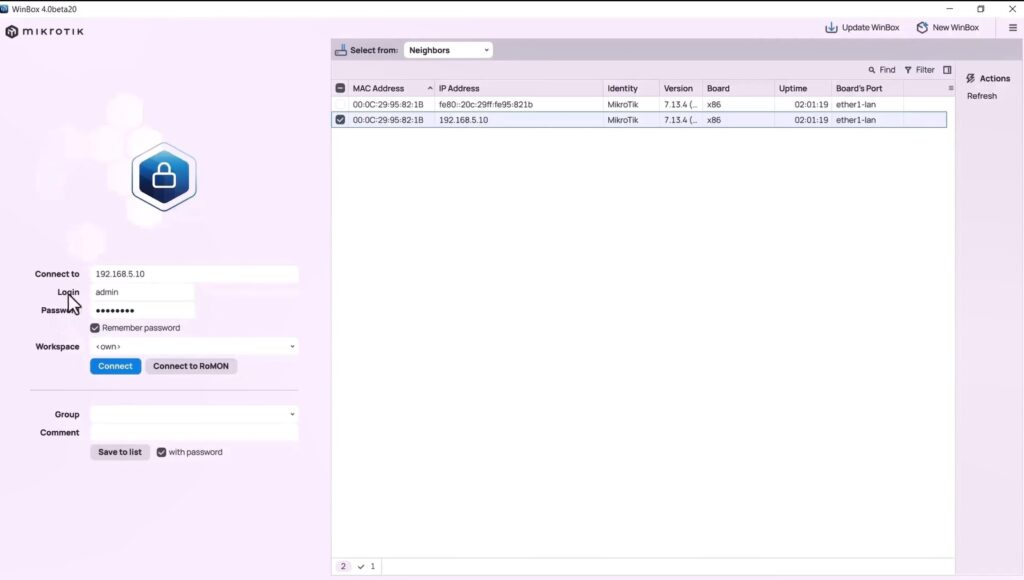
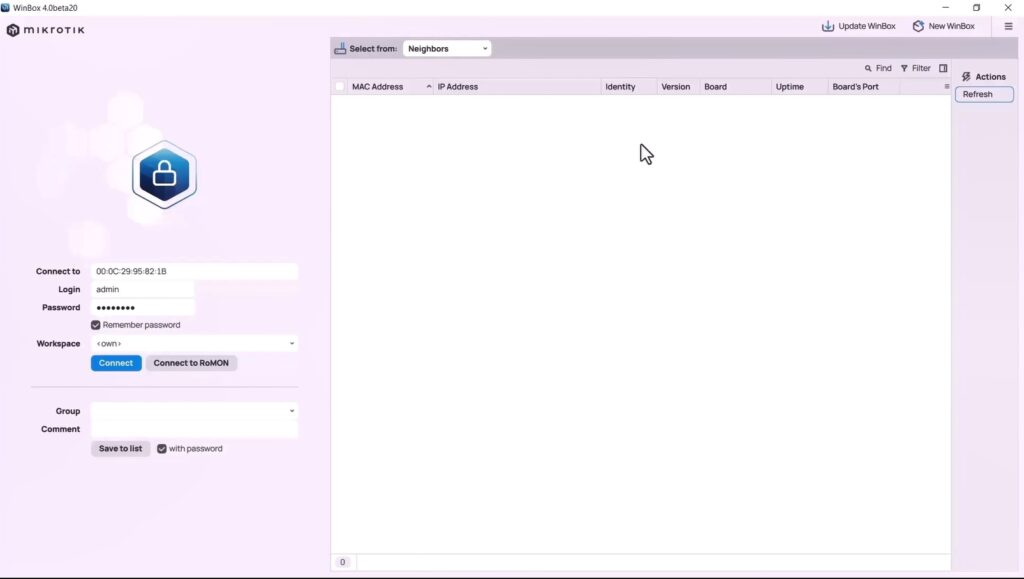
مجدد Winbox را باز می کنید. به محض انجام تغییرات کارت شبکه در ماشین مجازی نصب شده (R9)،  می توانید میکروتیک مجازی را در لیست Winbox  ببینید. در winbox به دو روش می توانیم به میکروتیک متصل شویم از طریق mac و از طریق IP. 

بصورت پیشفرض IP اولیه روی میکروتیک 192.168.88.1 می باشد. در صورتی که از دیوایس میکروتیک استفاده می کنید زمانی می توانید از طریق IP به میکروتیک متصل شوید که IP کارت شبکه در رنج IP کارت شبکه ویندوزتان  که روی آن Winbox نصب کردید باشد.  اگر از مجازی ساز مانند vmware workstation  استفاده می کنید باید IP در رنج IP کارت شبکه RouterOS  نصب شده در  vmware workstation باشد.

برای بار اول از طریق مک و با یوزر admin به میکروتیک متصل شوید و بعد در محیط گرافیکی winbox آی پی میکروتیک را تغییر دهید.

میکروتیک Mikrotik

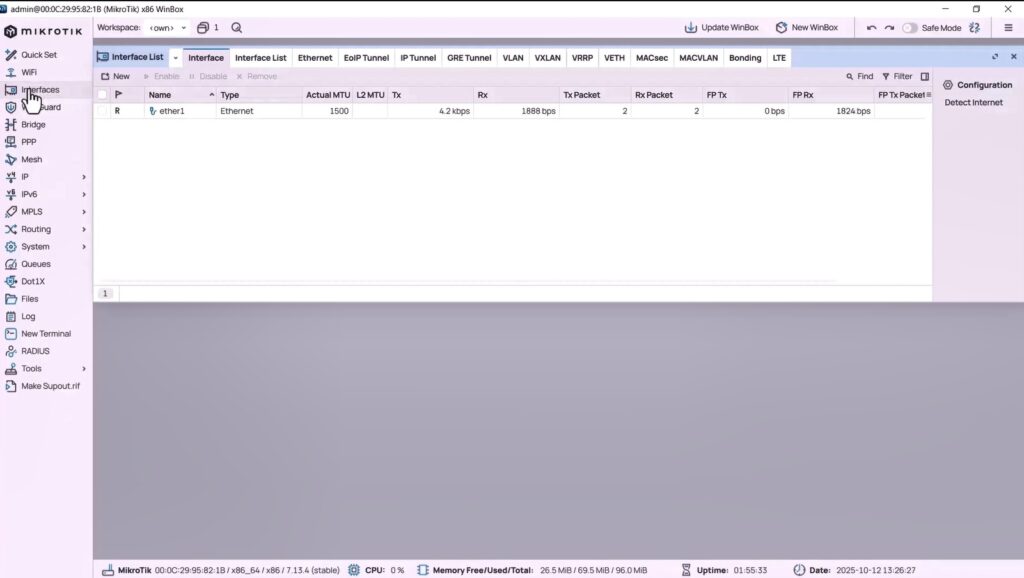
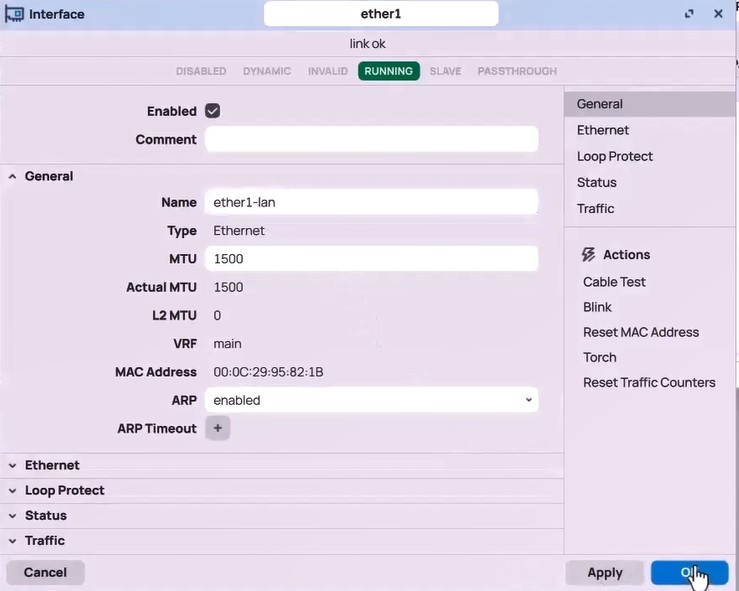
بعد از ورورد به Winbox  از منوی سمت چپ وارد interfaces شوید. در این منو لیست کارت شبکه ها یا اینترفیس های میکروتیک وجود دارند. روی هرکدام از اینترفیس ها دوبار کلیک کنید می توانید آن را تغییر نام دهید.

تنظیمات میکروتیک

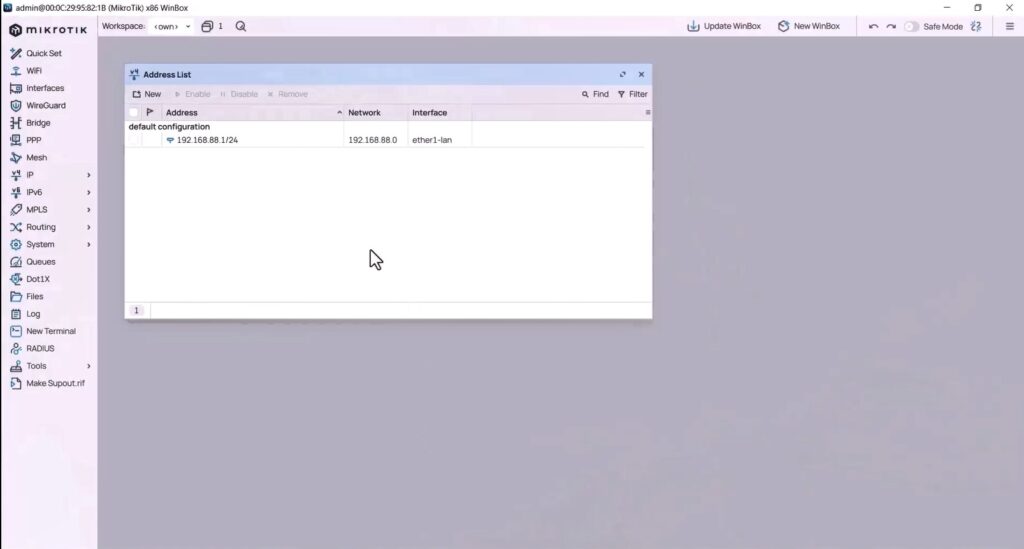
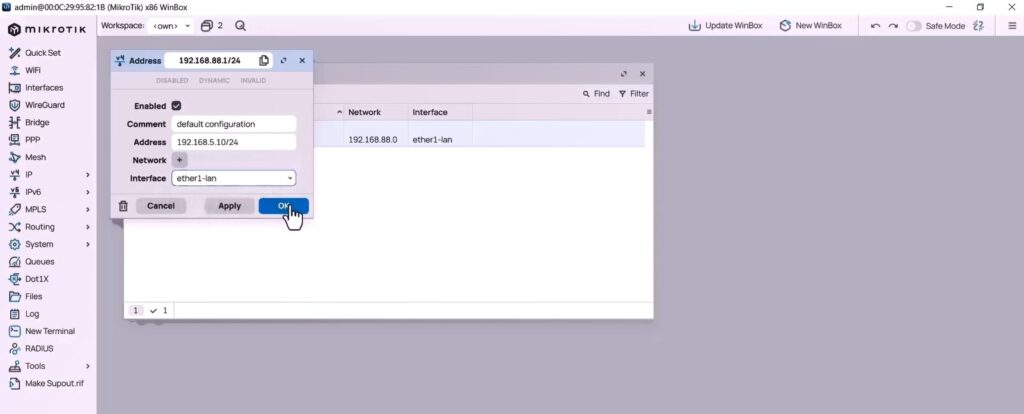
از منوی IP  وارد Addresses شوید. در این پنجره  و در سربرگ Addresses با کلیک روی New  می توانید IP جدید تعریف کنید . با دوبار کلیک روی IP پیشفرض می توانید آی پی فعلی را تغییر دهید.اگر از مجازی ساز استفاده می کنید IP را مانند تصویر تعییر دهید. 

بعد از تغییرIP می توانید از طریق IP هم به میکروتیک متصل شوید.

تنظیمات میکروتیک