


DNS در میکروتیک
12 شهریور 1405
admin
22 بازدید
5دقیقه
آنچه در این مقاله میخوانید [پنهانسازی]
- ⭐ DNS چیست؟
- ⭐ DNS در MikroTik چه کاربردی دارد؟
- ⭐ DNS Client و DNS Server در میکروتیک چه تفاوتی دارند؟
- ⭐ DNS Client:
- ⭐ DNS Server:
- ⭐ نحوه تنظیم DNS در MikroTik:
- ⭐ گزینه Allow Remote Requests چیست؟
- ⭐ چرا از MikroTik به عنوان DNS Server استفاده کنیم؟
- ⭐ DNS Cache در MikroTik چیست؟
- ⭐ پاک کردن DNS Cache در MikroTik
- ⭐ چگونه عملکرد DNS را تست کنیم؟
- ⭐ اگر DNS در MikroTik کار نکرد چه چیزهایی را بررسی کنیم؟
- ⭐ 1. DNS Serverهای میکروتیک
- ⭐ 2. Allow Remote Requests
- ⭐ 3. تنظیمات DHCP
- ⭐ 4. Gateway و اتصال اینترنت
- ⭐ 5. Firewall
- ⭐ نکته امنیتی مهم درباره Allow Remote Requests
- ⭐ جمع بندی
DNS در میکروتیک یکی از سرویسهای مهم RouterOS است که امکان تبدیل نام دامنهها به آدرس IP را فراهم میکند. با استفاده از DNS میتوان بهجای وارد کردن آدرسهای IP، از نامهایی مانند google.com برای دسترسی به سرویسها استفاده کرد.در مقاله DHCP در میکروتیک صحبت کردیم و دیدیم که DHCP فقط وظیفه اختصاص IP به کلاینتها را بر عهده ندارد و میتواند اطلاعات دیگری مانند DNS Server را نیز در اختیار دستگاههای شبکه قرار دهد.اما DNS دقیقاً چه کاری انجام میدهد و چگونه میتوان آن را در MikroTik تنظیم کرد؟
در این مقاله با نحوه عملکرد DNS در میکروتیک، تنظیم DNS Server، گزینه Allow Remote Requests، کش DNS و روش تست آن آشنا میشویم.
DNS چیست؟
کامپیوترها برای برقراری ارتباط در شبکه از آدرسهای IP استفاده میکنند، اما به خاطر سپردن آدرسهای IPبرای کاربران دشوار است.DNS این مشکل را حل میکند.بهعنوان مثال زمانی که کاربر آدرسgoogle.com را وارد میکند: سیستم باید آدرس IP مربوط به این دامنه را پیدا کند.بهصورت ساده میتوان گفت:
Domain Name > DNS> IP Address
بنابراین DNS مانند یک دفترچه تلفن برای شبکه عمل میکند؛ شما نام را وارد میکنید و DNS آدرس IP مربوط به آن را پیدا میکند.
DNS در MikroTik چه کاربردی دارد؟
در MikroTik میتوان DNS را به شکلهای مختلف مورد استفاده قرار داد. روتر میکروتیک میتواند:
- به عنوان DNS Client از DNS Serverهای دیگر استفاده کند.
- پاسخهای DNS را در Cache نگهداری کند.
- برای کلاینتهای شبکه به عنوان DNS Server عمل کند.
- اطلاعات DNS را از طریق DHCP به کلاینتها اعلام کند.
بنابراین در یک شبکه داخلی میتوان میکروتیک را بهعنوان DNS Server کلاینتها معرفی کرد.
DNS Client و DNS Server در میکروتیک چه تفاوتی دارند؟
این دو مفهوم را نباید با یکدیگر اشتباه گرفت.
DNS Client:
وقتی MikroTik برای پیدا کردن IP یک دامنه، درخواست DNS خود را به یک DNS Server دیگر ارسال میکند، میکروتیک در نقش DNS Client قرار دارد.
DNS Server:
اگر کامپیوترهای شبکه درخواست DNS خود را به MikroTik ارسال کنند، میکروتیک در نقش DNS Server برای کلاینتها عمل میکند.
نحوه تنظیم DNS در MikroTik:
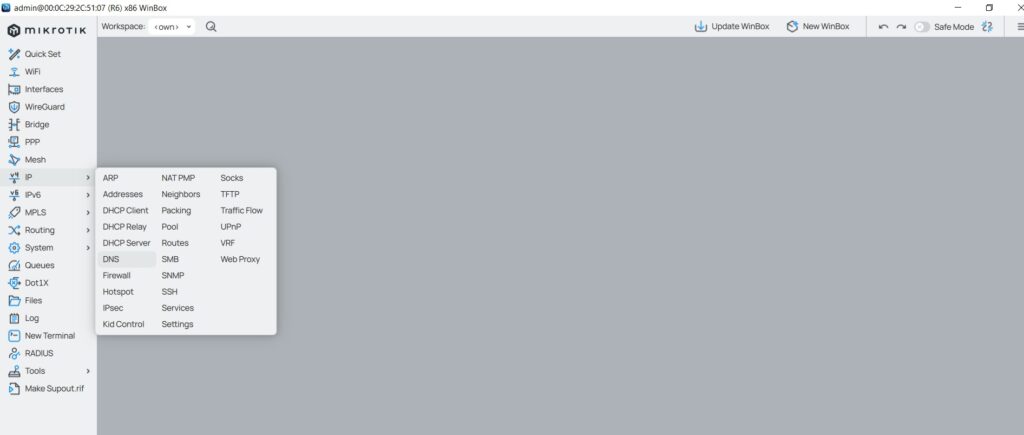
برای تنظیم DNS در RouterOS میتوان از Winbox استفاده کرد.
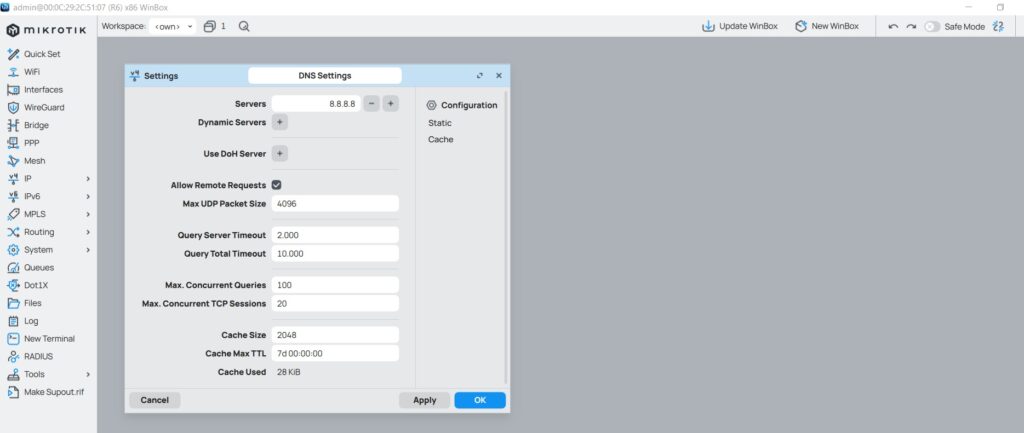
از منویIP> DNS وارد شوید.در پنجره DNS با گزینهای مانند Servers مواجه میشوید.در این قسمت میتوان آدرس DNS Serverها را وارد کرد.
برای مثال:8.8.8.8 ,1.1.1.1
در این مثال، میکروتیک میتواند برای Resolve کردن نام دامنهها از این DNS Serverها استفاده کند.توجه داشته باشید که انتخاب DNS Server مناسب به شرایط شبکه و سرویس اینترنت شما بستگی دارد.
گزینه Allow Remote Requests چیست؟
یکی از مهمترین گزینهها در تنظیمات DNS میکروتیک:Allow Remote Requests است.فعال کردن این گزینه باعث میشود MikroTik بتواند به درخواستهای DNS ارسالشده از کلاینتهای شبکه پاسخ دهد.
نکته مهم:DHCPمیتواند آدرس DNS Server را به کلاینت اعلام کند؛ اما اگر این DNS Server خود MikroTik باشد، برای اینکه MikroTik بتواند به درخواستهای DNS کلاینتها پاسخ دهد، باید گزینه Allow Remote Requests فعال باشد
اگر گزینه Allow Remote Requests فعال باشد، میتوانید DNS کلاینتها را روی IP داخلی میکروتیک قرار دهید.برای مثال اگر IP میکروتیک:192.168.88.1باشد، میتوان DNS کامپیوترها را به این صورت DNS Server: 192.168.88.1 تنظیم کرد.در این حالت، درخواست DNS ابتدا به میکروتیک ارسال میشود و MikroTik آن را پردازش کرده و در صورت نیاز برای دریافت پاسخ، درخواست را به DNS Server بالادستی ارسال میکند.
برای مشاهده جزئیات کامل تنظیمات DNS در RouterOS، میتوانید به مستندات رسمی MikroTik مراجعه کنید.
چرا از MikroTik به عنوان DNS Server استفاده کنیم؟
یکی از مزیتهای مهم این روش استفاده از DNS Cache میکروتیک است.فرض کنید یک کلاینت برای اولین بار درخواست google.com را ارسال کند میکروتیک درخواست را به DNS Server بالادستی ارسال میکند و پاسخ را دریافت میکند.این پاسخ میتواند در Cache ذخیره شود.اگر بعداً کلاینت دیگری همان نام را درخواست کند، در صورت موجود بودن رکورد در Cache، میکروتیک میتواند پاسخ را سریعتر ارائه کند.البته مدت نگهداری رکورد در Cache به TTL آن رکورد و تنظیمات مربوطه بستگی دارد.
DNS Cache در MikroTik چیست؟
DNS Cache محلی میکروتیک شامل پاسخهای DNS است که روتر قبلاً دریافت کرده است.برای مشاهده Cache میتوان از Winbox به مسیر زیر رفت:
IP > DNS > Cache
در این قسمت میتوان رکوردهای ذخیرهشده را مشاهده کرد.برای مثال ممکن است رکوردهایی مانند موارد زیر مشاهده کنید:
example.com,youtube.com,google.com
در کنار این موارد، اطلاعات مربوط به IP و مدت اعتبار رکورد نیز نمایش داده میشود.
پاک کردن DNS Cache در MikroTik
گاهی برای عیبیابی مشکلات DNS لازم است Cache را پاک کنیم.در بخش:IP> DNS > Cache میتوان Cache را مدیریت کرد.این کار زمانی میتواند مفید باشد که مثلاً اطلاعات DNS قدیمی در Cache باقی مانده باشد و بخواهیم درخواست Resolve مجدداً انجام شود.
چگونه عملکرد DNS را تست کنیم؟
بعد از تنظیم DNS، باید بررسی کنیم که کلاینت میتواند نام دامنهها را Resolve کند یا خیر.در ویندوز میتوان از دستور زیر استفاده کرد:
nslookup google.com
اگر DNS بهدرستی کار کند، باید اطلاعاتی مانند DNS Server و IP مربوط به دامنه نمایش داده شود.
همچنین میتوان از دستور:ping google.com استفاده کرد.اگر نام دامنه به IP تبدیل شود، مشخص است که فرآیند DNS Resolution انجام شده است.
البته توجه کنید که موفق بودن یا نبودن Ping به یک سایت، بهتنهایی معیار کاملی برای سالم بودن DNS نیست؛ چون ممکن است یک سرور به ICMP پاسخ ندهد.
اگر DNS در MikroTik کار نکرد چه چیزهایی را بررسی کنیم؟
اگر کلاینتها نمیتوانند نام دامنهها را Resolve کنند، موارد زیر را بررسی کنید:
1. DNS Serverهای میکروتیک
بررسی کنید DNS Server معتبر در قسمت:IP >DNS وارد شده باشد.
2. Allow Remote Requests
اگر قرار است کلاینتها از MikroTik به عنوان DNS Server استفاده کنند، فعال بودن این گزینه اهمیت دارد.
3. تنظیمات DHCP
بررسی کنید DHCP Server مقدارDNS صحیح را به کلاینتها اعلام کند.
4. Gateway و اتصال اینترنت
بررسی کنید خود میکروتیک به اینترنت دسترسی داشته باشد.
5. Firewall
قوانین Firewall را بررسی کنید تا درخواستهای DNS موردنیاز مسدود نشده باشند.
نکته امنیتی مهم درباره Allow Remote Requests
فعال کردن Allow Remote Requests بدون توجه به ساختار شبکه میتواند مشکل امنیتی ایجاد کند.
اگر MikroTik طوری تنظیم شود که درخواستهای DNS را از شبکههای غیرقابل اعتماد دریافت کند، ممکن است روتر به یک Open DNS Resolver تبدیل شود.
به همین دلیل بهتر است دسترسی DNS را به شبکههای مورد اعتماد محدود کنید و در Firewall اجازه درخواست DNS را فقط از کلاینتهای مجاز بدهید.
جمع بندی
DNS یکی از سرویسهای مهم در شبکه است که وظیفه اصلی آن تبدیل نام دامنه به آدرس IP است.در MikroTik میتوان از DNS بهعنوان Client استفاده کرد و همچنین با فعال کردن Allow Remote Requests، روتر را به DNS Server کلاینتهای شبکه تبدیل کرد.ترکیب DHCP + DNS نیز باعث میشود تنظیمات DNS بدون نیاز به پیکربندی دستی روی تکتک سیستمها در اختیار کلاینتها قرار بگیرد.
اگر قصد دارید مباحث MikroTik را بهصورت کامل، اصولی و عملی یاد بگیرید، میتوانید دوره آموزش MikroTik با سناریو های عملی در Vmware Workstation را مشاهده کنید.