


علت کندی اینترنت در میکروتیک چیست؟ آموزش عیبیابی و رفع مشکل
20 خرداد 1405
admin
86 بازدید
6دقیقه
آنچه در این مقاله میخوانید [پنهانسازی]
- ⭐ مرحله اول: بررسی رفتار کاربران
- ⭐ مرحله 2: استفاده از ابزار Torch
- ⭐ مرحله سوم : بررسی فشار روی شبکه
- ⭐ بررسی تعداد Connectionها از طریق WinBox:
- ⭐ بررسی تعداد Connectionها از طریق Terminal:
- ⭐ اگر تعداد connection ها بصورت ناگهانی بالا برود معمولا یکی از موارد زیر در شبکه در حال رخ دادن است:
- ⭐ مرحله چهارم: بررسی CPU روتر
- ⭐ آیتم های مهم
- ⭐ بررسی دقیق تر در ترمینال:
- ⭐ مرحله پنجم: پیادهسازی راهکارهای رفع کندی اینترنت
- ⭐ فعالسازی مدیریت پهنای باند با استفاده ازQueue Tree:
- ⭐ محدودسازی Connection برای هرکاربر(Connection Limit):
- ⭐ کنترل آپدیت ها و ترافیک پنهان :
- ⭐ جمع بندی:
یکی از رایجترین مشکلات مدیران شبکه، کند شدن ناگهانی اینترنت است. در بسیاری از موارد، کاربران تصور میکنند مشکل از سرویسدهنده اینترنت (ISP) است، در حالی که دلایل اصلی میتواند شامل مصرف بیش از حد پهنای باند، تنظیمات نادرست Queue، فشار روی CPU روتر یا وجود یک کاربر پرمصرف باشد. همچنین در برخی سناریوها، تنظیمات نادرست در مکانیزمهایی مانند Load Balancing یا Failover نیز میتواند بر عملکرد شبکه تأثیر بگذارد.برای آشنایی بیشتر با مفهوم Failover و Load Balancing میتوانید مقاله «تفاوت Load Balancing و Failover در میکروتیک» را مطالعه کنید.در این مقاله قصد داریم روشهای شناسایی و رفع مشکل کندی اینترنت در میکروتیک را بررسی کنیم.
مرحله اول: بررسی رفتار کاربران
ممکن است چند کاربر همزمان شروع به دانلود سنگین می کنند.یا یک سرویس عمومی مانند آپدیت ویندوزها یا نرم افزارها شبکه را شلوغ می کند.یا VPN و ابزارهای آنلاین به طور همزمان فعال می شوند. این عوامل می تواند باعث کندی اینترنت در میکروتیک شود.
مرحله 2: استفاده از ابزار Torch
قدم دوم بررسی میزان مصرف واقعی اینترنت است.از مسیر Tools ابزار Torch را انتخاب کنید و آن را روی اینترفیس WAN اجرا کنید.اگر با ابزار Torch آشنایی ندارید مقاله آموزش Torch در میکروتیک را مطالعه کنید.این ابزار به شما نشان می دهد کدام IP بیشترین مصرف را دارد.چه پروتکل هایی بیشترین ترافیک را ایجاد می کنند و ترافیک Upload و Download هرکاربر چقدر است. ممکن است یک و یا چند IP خاص همیشه یا بصورت چرخشی مصرف بالا داشته باشند.
مرحله سوم : بررسی فشار روی شبکه
برای بررسی فشار روی شبکه تعداد ارتباط های فعال (connection ها) را بررسی می کنیم.هر اتصال یعنی یک ارتباط اینترنتی بین کاربر و سرور. اگر این عدد بیش از حد زیاد شود باعث کندی اینترنت خواهد شد.
چطور connection ها را درمیکروتیک چک کنیم ؟
بررسی تعداد Connectionها از طریق WinBox:
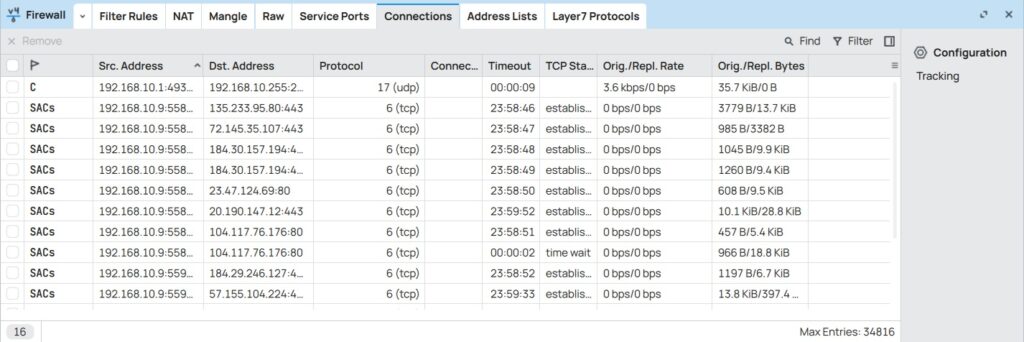
از منوی IP وارد Firewall شوید و سپس سریرگ Connections را انتخاب کنید. در فرم باز شده یک لیست از همه ارتباط های فعال قابل مشاهده است.
بررسی تعداد Connectionها از طریق Terminal:
در ترمینال دستور زیر را وارد کنید:
ip firewall connection print count-only/
این دستور تعداد ارتباط های فعال همزمان در شبکه را نمایش می دهد.
برای شبکه های کوچک (10 تا 20 کاربر) تعداد اتصالات 2000 تا 8000 طبیعیست.
در شبکه های متوسط (30 تا 50 کاربر) 5000 تا 20000 اتصال ، نرمال درنظر گرفته می شود.
اگر تعداد connection ها بصورت ناگهانی بالا برود معمولا یکی از موارد زیر در شبکه در حال رخ دادن است:
- دانلود سنگین توسط یک یا چند کاربر
- اجرای آپدیت های همزمان در سیستم های مختلف
- وجود بد افزار یا فعالیت غیرعادی در یکی از دستگاه ها
- وقوع ترافیک مشکوک و حملات شبکه ای
مرحله چهارم: بررسی CPU روتر
در این مرحله میزان درگیری پردازنده (CPU) روتر بررسی می شود. اگر CPU بیش از حد درگیر باشد روتر نمی تواند ترافیک را به درستی پردازش کند.در زمان بروز مشکل مقدار CPU usage به 90% می رسد. که علت آن یکی از دلایل زیر می باشد:
- connection های زیاد
- Firewall Rule های سنگین
- پردازش زیاد NAT
- حملات یا اسکن شبکه
- نبود محدودیت برای کاربران
بررسی CPU روتر در میکروتیک به دو روش انجام می شود.
بررسی از طریق WinBox :
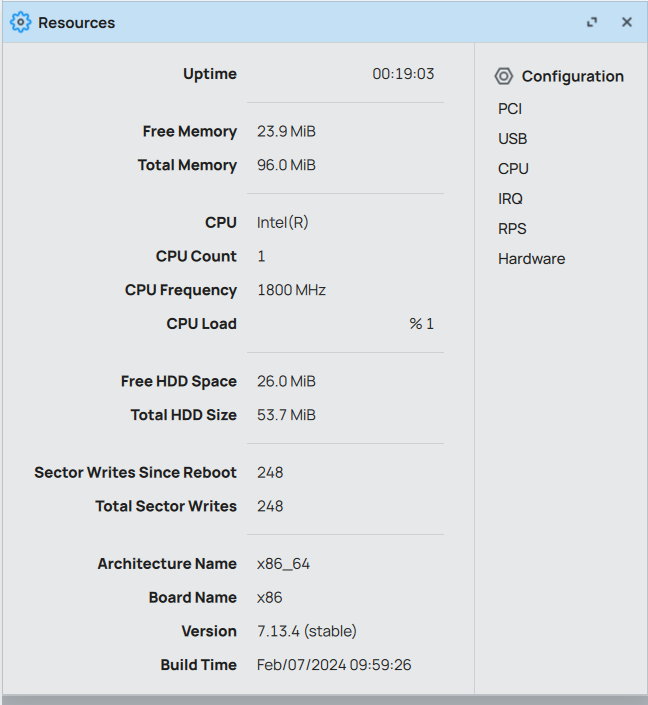
از منوی system وارد Resources شوید.
آیتم های مهم
CPU Load: این گزینه نشان می دهد روتر درحال حاضر چقدر درگیر پردازش ترافیک است. اگر مقدار پایین باشد یعنی روتر آزاد است و اگر این به مقدار به عدد 100 نزدیک باشد یعنی روتر تحت فشار است.
Free Memory: این گزینه میزان رم آزاد روتر را نشان می دهد.اگرحافظه آزاد کم باشد روتر در پردازش داده ها دچار مشکل می شود و ممکن است باعث کندی عملکرد،قطع و وصل شدن سرویس ها و هنگ کردن روتر شود.
Uptime: این بخش نشان می دهد از آخرین بار راه اندازی مجدد (Reboot) روتر چقدر زمان زمان گذشته است. اگر مدت Uptime خیلی طولانی باشد ممکن است حافظه به مرور درگیر شود در نتیجه برخی سرویس ها ناپایدار شوند و نیاز به ریست دوره ای برای پایداری باشد.
به کمک این سه مورد می توانیم تشخیص دهیم آیا مشکل کندی اینترنت از خود روتر است یا از شبکه و کاربران.برای بررسی کندی اینترنت در میکروتیک مهمترین عامل CPU Load است اما دو عامل Free Memory و Uptime غیر مستقیم تاثیر دارند.
بررسی دقیق تر در ترمینال:
اگر بخواهیم بدانیم چه عاملی CPU را درگیر کرده است در ترمینال میکروتیک از دستور زیر استفاده می کنیم.
tool profile/
به کمک این دستور مشخص می شود فشار اصلی روی روتر از کجاست.آیا مشکل از فایروال، NAT (تبدیل آدرس ها)، Routing (مسیریابی) یا Queue (مدیریت سرعت کاربران) است.
مرحله پنجم: پیادهسازی راهکارهای رفع کندی اینترنت
فعالسازی مدیریت پهنای باند با استفاده ازQueue Tree:
Queue Tree به ما کمک می کند پهنای باند اینترنت را به صورت عادلانه بین همه کاربران توزیع کنیم تا هیچ کاربری نتواند به تنهایی تمام ظرفیت شبکه را مصرف کند.برای این کار معمولا ابتدا ترافیک کاربران در بخش Mangle علامتگذاری می شود و سپس در Queue Tree برای هر گروه از کاربران یا سرویس ها سهم مشخصی از پهنای باند تعریف می شود.
محدودسازی Connection برای هرکاربر(Connection Limit):
در این روش برای هرIP ، تعداد مشخصی اتصال همزمان تعیین می کنیم تا یک کاربر نتواند با باز کردن اتصال های زیاد باعث فشار روی روتر شود. این قابلیت از مسیر IP > Firewall > Filter Rules تنظیم می شود. نتیجه آن جلوگیری از دانلودهای همزمان زیاد ، کنترل مصرف غیرعادی یک کاربر،کاهش فشار روی CPU روتر است. محدودسازی دانلودهای همزمان میتواند هم برای یک کاربر خاص و هم برای کل شبکه اعمال شود، اما در شبکههای حرفهای معمولاً برای کاربران پرمصرف به صورت جداگانه تنظیم میشود تا روی عملکرد بقیه کاربران تأثیر نگذارد.
کنترل آپدیت ها و ترافیک پنهان :
گاهی مشکل کندی اینترنت از یک کاربر خاص نیست بلکه از ترافیک های پس زمینه و خودکار است مانند:
- Windows Update
- آپدیت نرم افزارها ( Chrome,Antivirus و…)
- Syncابری (OneDrive,Google Drive)
- دانلودهای خودکار در پس زمینه .
مشکل اصلی این ترافیک ها این است که بصورت ناگهانی پهنای باند را پر می کنند و در Torch به راحتی قابل تشخیص نیستند.نکته مهم که باید به آن توجه داشته باشید این است که در شبکههای واقعی معمولاً برای همه سرویسها Rule جداگانه ساخته نمیشود. مدیر شبکه فقط ترافیکهای مهم مانند VoIP، DNS یا نرمافزارهای سازمانی را علامتگذاری میکند و بقیه ترافیک کاربران را در یک گروه عمومی قرار میدهد. سپس در Queue Tree به سرویسهای مهم اولویت بالاتر و به ترافیک عمومی اولویت پایینتر داده میشود. این روش علاوه بر سادگی، مدیریت شبکه را آسانتر کرده و از پیچیده شدن بیش از حد تنظیمات جلوگیری میکند.هدف از علامتگذاری ترافیکها در Mangle و اولویتبندی آنها در Queue Tree این نیست که ترافیکهای دیگر متوقف شوند، بلکه باعث میشود در زمان شلوغی شبکه، سرویسهای مهم مانند VoIP، DNS و نرمافزارهای سازمانی در اولویت قرار بگیرند و بدون اختلال کار کنند. ترافیکهای کماهمیتتر مانند دانلودها و آپدیتها نیز همچنان انجام میشوند، اما در اولویت پایینتری قرار میگیرند.
در این مقاله فقط به بخشی از فرآیند عیبیابی و مدیریت ترافیک در MikroTik اشاره کردیم. اگر میخواهید نحوه پیادهسازی Mangle، Queue Tree، مدیریت پهنای باند، و سایر قابلیتهای کاربردی RouterOS را بهصورت عملی یاد بگیرید، میتوانید دوره آموزش میکروتیک بر پایه سناریوهای عملی در Vmware Workstation را مشاهده کنید.
جمع بندی:
کندی اینترنت در MikroTik همیشه به معنی کم بودن سرعت اینترنت نیست. در بسیاری از موارد، مصرف غیرعادی کاربران، افزایش Connectionها، فشار روی CPU، تنظیمات نادرست روی روتر یا نبود مدیریت صحیح پهنای باند، عامل اصلی مشکل هستند. با استفاده از ابزارهایی مانند Torch، بررسی Connectionها و پیادهسازی راهکارهایی مانند Queue Tree و اولویتبندی ترافیک، میتوان علت مشکل را شناسایی کرده و از تکرار آن جلوگیری کرد.