Torch یکی از کاربردی ترین ابزارهای مانیتورینگ در میکروتیک است . به ما کمک می کند تا ترافیک عبوری از یک اینترفیس را بصورت لحظه ای بررسی کنیم. برای تحلیل ترافیک شبکه به کار می رود و این امکان را می دهد تا جزئیات پنهان ، و مشکلات احتمالی را با وضوح بیشتری شناسایی کنیم . این ابزار اطلاعاتی مانند آدرس IP مبدا،آدرس IP مقصد،پروتکل مورد استفاده، پورت ها ، سرعت دریافت (RX)،سرعت ارسال (TX) را نمایش می دهد. در این مقاله با نحوه استفاده از Torchو کاربردهای آن در RouterOS آشنا خواهید شد.
کاربردهای Torch در میکروتیک
مزایای استفاده از Torch به شرح زیر است:
شناسایی کاربران پرمصرف
عیب یابی مشکلات شبکه
تشخیص ترافیک غیرعادی
بررسی سرعت مصرف اینترنت
تحلیل ارتباطات شبکه
نکات مهم در مورد Torch
از اجرای طولانی مدت Torch در شبکه های بزرگ خودداری کنید.
روی روترهای شلوغ ممکن است مصرف CPU افرایش پیدا کند.
برای تحلیل سریغ و عیب یابی لحطه ای بهترین گزینه است.
نحوه اجرای Torch در Winbox
برای اجرای Torch مراحل زیر را انجام دهید:
مرحله اول : ورود به Winbox
از طریق Winbox به میکروتیک متصل شوید.
مرحله دوم : اجرای Torch
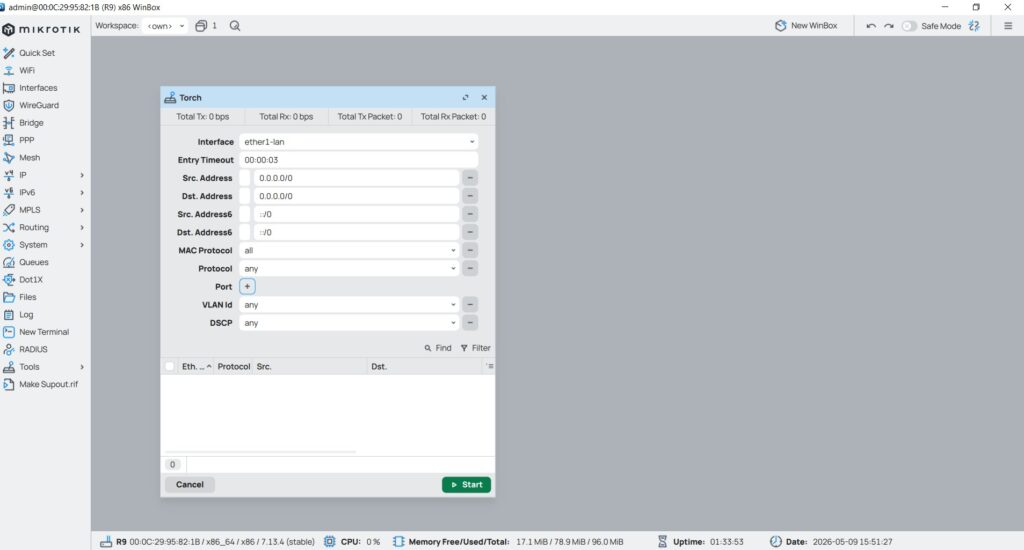
از منوی Tools وارد زیرمنوی Torch شوید.
مرحله سوم: انتخاب اینترفیس
در قسمت interface، اینترفیس مورد نظر را انتخاب کنید.
مرحله چهارم: شروع مانیتورینگ
روی start کلیک کنید تا اطلاعات ترافیکی نمایش داده شود.
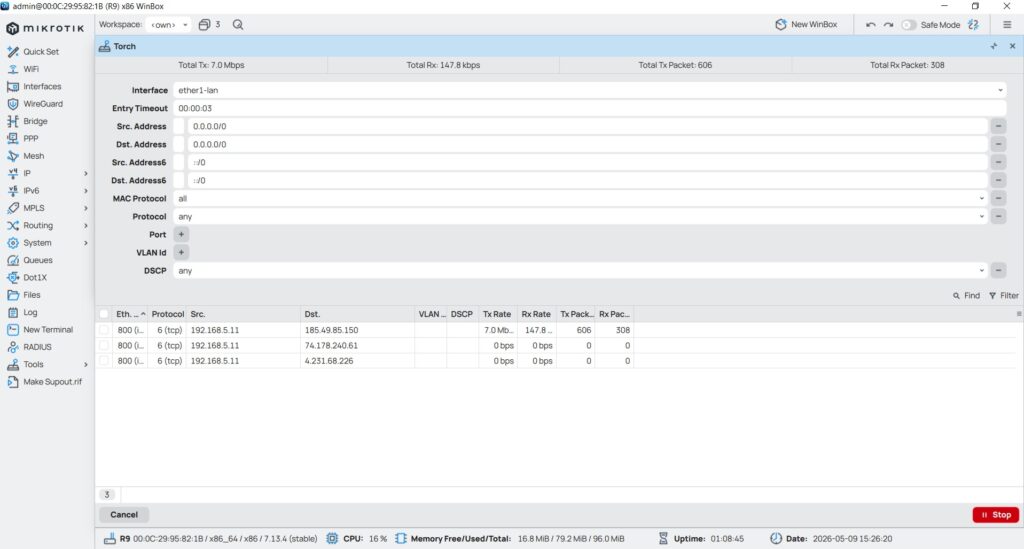
پس از اجرای Torch ستون های مختلفی نمایش داده می شود:
src.Address: آدرس IP مبدا ترافیک.
Dst.Address:آدرس IPمقصد.
Protocol: نوع پروتکل مانندICMP،UDP،TCP
TX Rate:میزان ارسال داده
RX Rate:میزان دریافت داده.
سناریوی عملی استفاده ازTorch در میکروتیک
جهت درک عمیق Torch قصد دارم سناریویی پیاده سازی کنم که در آن کلاینت با مصرف بالای ترافیک شبکه که ممکن است به یکی از دلایل نفوذ بدافزارها، دانلود آپدیت های مخرب ، بروزرسانی های خودکار ناخواسته و… باشد را پیدا کنم.
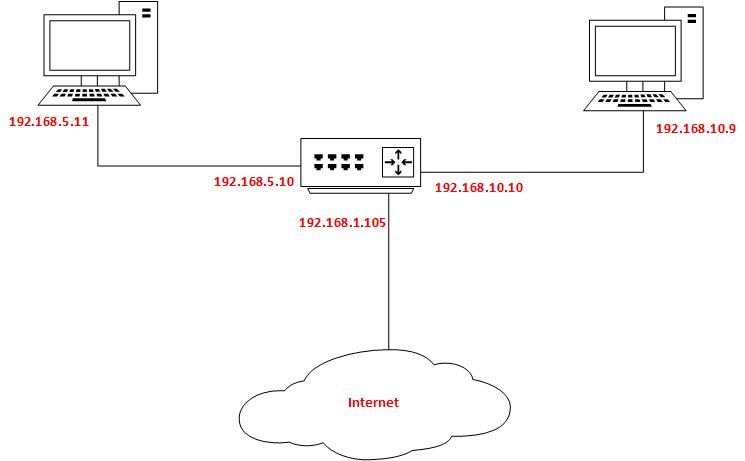
برای اجرای سناریو دو کلاینت را به میکروتیک متصل کنید. در صورت نداشتن میکروتیک می توانید RouterOS را روی Vmware Workstation نصب کنید. برای یادگیری نحوه نصب RouterOS مقاله آشنایی با RouterOS و میکروتیک را مطالعه کنید.
1-تعریف IP برای اینترفیس های میکروتیک.
برای اینترفیس های میکروتیک آی پی های 192.168.5.10 و 192.168.10.10 را تعریف کنید.
ether1-lan:192.168.5.10
ether2-lan:192.168.10.10
2- تعریف IP ، Gateway و DNS برای کلاینت ها.
برای کلاینت ها هم آی پی های 192.168.5.11و192.168.10.9 را تعریف کنید.
Pc1:192.168.5.11 مقدار Gateway را 192.168.5.10 قرار دهید.
Pc2:192.168.10.9 مقدار Gateway را 192.168.10.10 قرار دهید.
برای فیلد DNS ، DNS مورد نظرتان برای مثال DNS گوگل یا DNS های داخلی را وارد کنید.
به این صورت Pc1 از طریق ether1-lan و Pc2 از طریق ether2-lan به میکروتیک متصل می شود.
3- اتصال میکروتیک به مودم و تعریف IP روی اینترفیس اینترنت میکروتیک.
میکروتیک را به مودم متصل کنید و روی اینترفیس اینترنت میکروتیک DHCP Client قراردهید تا اینترفیس اینترنت میکروتیک از مودم IP بگیرد.
4- تنظیمات Source Nat وDefault Route
با انجام تنظیمات SourceNat , Default Route اینترنت را به کلاینت ها دهید و مطمئن شوید کلاینت ها اینترنت داشته باشند.
از منوی Tools ابزار Torch را باز کنید مقدار interface در Torchرا ether1-lan قرار دهید. port را بدون مقدار قرار دهید.
در Pc1 یک فایل نسبتا پرحجم را از اینترنت انتخاب و دانلود کنید. همزمان با دانلود، در میکروتیک و در پنجره Torch روی start کلیک کنید. مقدار Rx Rate, Tx Rate را برای آی پی Pc1 یعنی 192.168.5.11 که در قسمت پایین پنجره Torch نمایش داده می شود را یادداشت کنید. بعد از چند ثانیه Torch و دانلود را متوقف کنید . همین اقدامات را برای Pc2 و اینترفیسethe2-lan انجام دهید و یا به اصطلاح Torch را روی اینترفیس ether2-lan قرار دهید . همان فایل را از طریق Pc2 دانلود کنید.
Tx Rateو Rx Rate را یادداشت کنید و مقادیر بدست آمده در Pc1 و Pc2 را مقایسه کنید.
Tx Rate مخفف Transmit یا ارسال است و Rate به معنی سرعت می باشد.
Tx Rate نشان می دهد که این اینترفیس در واحد زمان چه مقدار داده به بیرون ارسال کرده است
Rx مخفف Receive و به معنای دریافت است.
Rx Rate نشان می دهد که این اینترفیس چه مقدار داده دریافت کرده است.
با مقایسه ارقام بدست آمده می توان متوجه شد که کدام Pc مشکل مصرف ترافیک بالا دارد.
Torch از ابزارهای کاربردی در RouterOS است و می تواند اطلاعات ارزشمندی درباره مصرف پهنای باند و ارتباطات شبکه در اختیار مدیر شبکه قرار دهد.اگر قصد دارید علاوه بر Torch ابزارهای مهم میکروتیک مانند VPN،NAT،Firewall ،Routingو… را به صورت عملی یادبگیرید، می توانید از دوره آموزشمیکروتیک بر پایه سناریوهای عملی در Vmware Workstation استفاده کنید.